Отслеживание заказа клиентом (QR и быстрая ссылка)
Приложение Отслеживание заказа клиентом позволяет отображать для клиента данные по его сделке (заказу) и отслеживать состояние заказа (этап сделки).
Установить приложение Отслеживание заказа клиентом для Битрикс24
Под клиентом мы понимаем представителя клиента (или контакта), который указан в сделке. Ценность приложения заключается в том, чтобы разгрузить менеджера от вопросов "Что с моим заказом?" Приложение позволит отобразить не только состояние заказа, но и любые поля, которые вы посчитаете нужным для информирования вашего клиента.
Клиент будет переходить по специальной ссылке или QR-коду и получать справку по своему заказу вида:

Мы реализовали дополнительную возможность - при сканировании QR кода можно открыть сделку с авторизацией в вашем Битрикс24. Это можно использовать для внутренних потребностей, например, печатать бланк любого документа с QR кодом и переходить по нему в сделку.
Как получить быструю ссылку или QR в сделке?
Вариант 1. Автоматический. Для этого нужно настроить для определенной стадии сделки робота, который устанавливается с приложением и называется "[Отслеживание заказа клиентом] Создать QR-код и ссылку для просмотра сделки". Именно перевод на данную стадию инициирует добавление полей QR и Быстрая ссылка:


Вариант 2. Ручной. Необходимо перейти на вкладку в сделке Отслеживание заказа и нажать кнопку "Создать новую ссылку". На странице сформируются QR-код и быстрая ссылка с кнопкой копирования.
На этой же вкладке будут отражены данные, если они были созданы автоматически с помощью робота.

Рассмотрим настройку приложения на примере бизнеса по оказанию услуг доставки.
На странице справки по заказу мы будем выводить следующие поля:
- срок доставки
- ответственный
- сумма
Важно: По умолчанию в качестве заголовка справки используется название сделки. Однако в нашем примере с доставкой гораздо удобнее идентифицировать заказ не по названию, а по номеру заказ-наряда или адресу получателя.
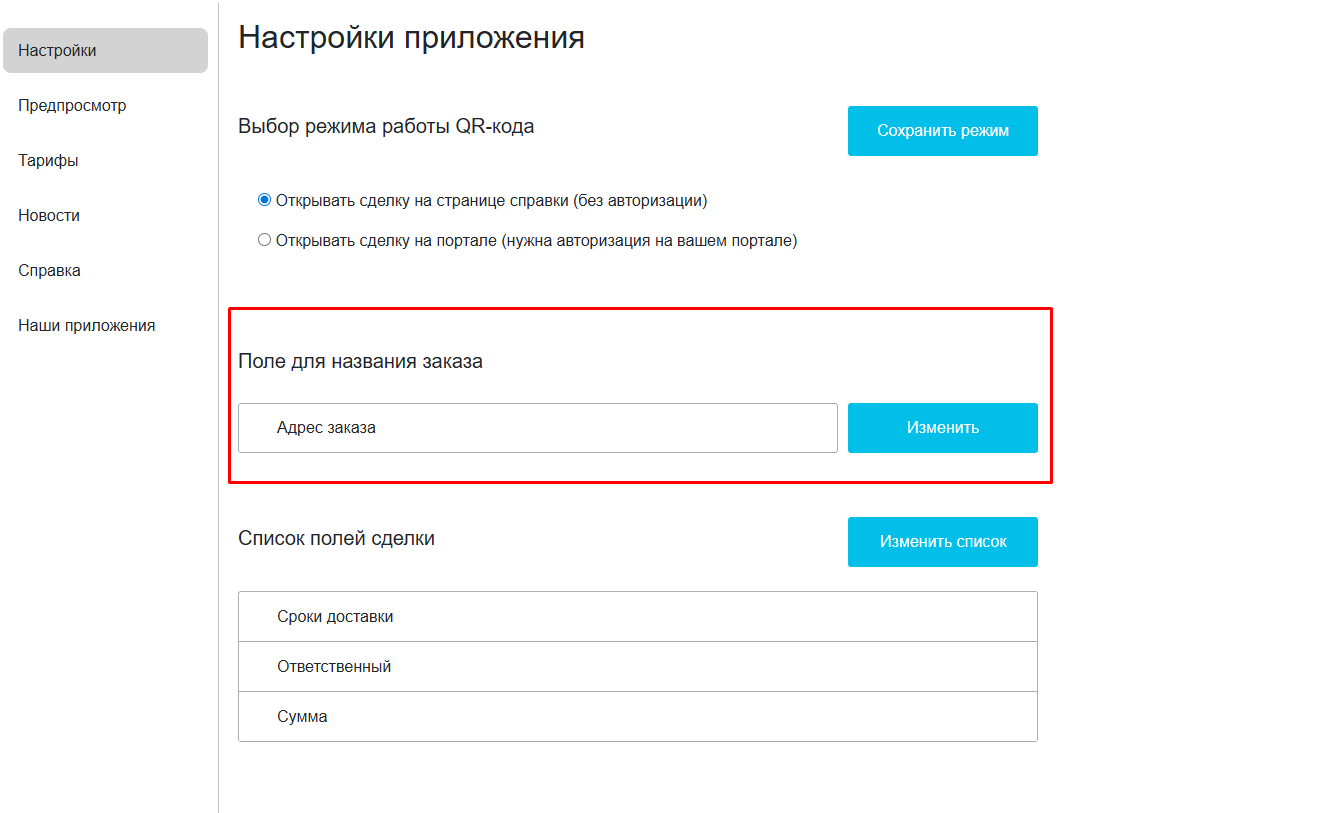
В настройках приложения вы можете выбрать любое доступное поле, которое будет использоваться в качестве «Названия заказа» на странице клиента, делая информацию максимально персонализированной.
Для оказания услуги мы используем воронку "Доставка" со следующими этапами:
- новая
- заказ принят
- подготовка к отправке
- в процессе доставки
- принято получателем
Настроим робота для стадии "Заказ принят"
После перевода в данную стадию, переходим в раздел Документы и генерируем бланк заказ-наряда:

Клиент получает бланк заказа, расписывается и с помощью QR сможет отслеживать состояние своего заказа. После сканирования QR кода клиент видит такую страницу с данными своего заказа, понимает в каком он состоянии, к кому обращаться и сколько стоит услуга.
Клиенту также можно отправить быструю ссылку, например, в электронную почту или мессенджер. По данной ссылке откроется такая же страница, как по QR коду. Если вы переключите приложение в режим открытия сделки, то после сканирования QR будет открываться ваш Битрикс24 с данной сделкой (требуется авторизация).
Настройка приложения
После установки приложения "Отслеживание заказа клиентом" необходимо выполнить следующие действия:
В настройках приложения выбрать режим работы QR-кода, воронку CRM, в которой будет срабатывать робот, а также выбрать набор полей, которые будут показаны клиенту при считывании QR-кода. Выбор происходит по кнопке "Изменить".


Настройка робота, который генерирует QR-код
1. CRM – Сделки – выбор воронки – Роботы

2. Выбор стадии, на которой формируется QR-код - +добавить – Другие роботы - [Отслеживание заказа клиентом (QR и быстрая ссылка)] Создать QR-код и ссылку для просмотра сделки – Добавить - Сохранить

3. Только для тарифа ПРОФ. Как добавить триггер. Выбор стадии, на которую должна переходить сделка - [Отслеживание заказа клиентом (QR и быстрая ссылка)] Клиент перешел по ссылке (триггер) – Добавить - Сохранить

Выберите опцию "Разрешить переходить на предыдущую стадию", если необходимо возвращаться к этому триггеру с других стадий много раз.
Настройка поля, в котором срабатывает робот.
После перехода сделки на соответствующую стадию генерируются QR-код и быстрая ссылка.
Чтобы вывести поля в карточку сделки выполните следующие действия:
1. CRM – Сделки – перейти в сделку – Выбрать поле
2. Выбрать поля QR-код быстрого просмотра сделки, Быстрая ссылка на сделку - Выбрать

Настройка шаблона документа
1. CRM – Сделки – перейти в сделку – Документ – Добавить новый шаблон

2. Шаблон «Заказ-наряд» - меню Изменить

3. Скачать шаблон - Внести изменения в соответствии со спецификой деятельности производства – Загрузить шаблон на портал – При необходимости добавить воронку в поле «Привязать к разделу CRM», если воронка для работы с QR-кодом отличается от Общей - Сохранить.

Подробнее о том, как работать с шаблонами документов можно ознакомиться по ссылке.
Тарифы приложения
Обратите внимание! В приложении есть дополнительные платные тарифы. При установке из Битрикс24 Маркетплейс доступен Базовый тариф. Информация о действующих тарифах доступна в приложении в разделе Тарифы.
При первоначальной установке приложение работает по тарифу Базовый. Вы можете выбрать только одну воронку, недоступны пользовательские поля и логотип + подпись.
Стандартный тариф снимает ограничение на количество воронок и можно выводить пользовательские поля.
Для тарифа ПРОФ вы можете настроить логотип и подпись. Это изображение, которое будет выводиться над справкой по заказу и текстовая подпись под списком полей, отображать свои поля. Кроме того, можно разместить виджет открытых линий на странице для клиента и использовать триггер "Клиент перешел по ссылке" для автоматизации.
Для смены тарифа перейдите в раздел Тарифы и отправьте заявку:

Обратите внимание, что для работы приложения в браузере нужно включить разрешение для cookie_файлов. Если вы используете Яндекс браузер, то можно использовать два варианта:
- посетить сайт b24reg.ru, чтобы cookie стал доверенным
- в настройках своего браузера разрешить все cookie


