
Согласование заказа с клиентом
Приложение Согласование заказа клиентом даст вам инструмент по согласованию сделки или смарт-процесса и отображению для клиента данных по его сделке (заказу) или по смарт-процессу.
Посмотрите видео о работе приложения:
Установить приложение Согласование заказа с клиентом для Битрикс24
Под клиентом мы понимаем представителя клиента (или контакта) который указан в сделке. Также это может быть внешний участник процесса согласования. Например, это может быть сторонний дизайнер, который в рамках смарт-процесса должен согласовать макет.
Ценность приложения заключается в том, чтобы дать возможность клиенту получить полную информацию о заказе (запросе) и спокойно выразить подтверждение через нажатие на ЗЕЛЕНУЮ КНОПКУ. При этом, Приложение позволит отобразить не только состояние заказа, но и любые поля, которые вы посчитаете нужным для информирования вашего клиента.
После нажатия на кнопку "Согласовать" сделка или смарт-процесс передвигаются на следующий этап.
Это позволит вам создать автоматизацию процесса с участием клиента или внешнего соисполнителя.
В общем случае, клиент будет переходить по специальной ссылке или QR коду и получать справку по своему заказу вида:

Прежде чем перейти к настройке, сформулируем возможности приложения:
1. Генерация ссылки для отображения данных по сделке или смарт-процессу.
2. Настройка полей вывода на страницу согласования для каждой воронки или для каждого смарт-процесса.
3. Корректное отображение файлов на странице согласования
4. Настройка внешнего вида страницы согласования.
5. Робот в сделке или в смарт-процессе для автоматической генерации ссылки на страницу согласования.
Настройка приложения
1. Настройка приложения позволит выбрать воронку для базового тарифа и настроить поля отображения для всех воронок или для всех смарт-процессов.
Обратите внимание на тарифы. Рекомендуем заказать у нас ПРОФ тариф, чтобы подключить пользовательские поля.


3. Для тарифа ПРОФ вы можете настроить логотип и подпись. Это изображение, которое будет выводиться над справкой по заказу и текстовая подпись под списком полей.
4. Положение кнопки согласовать можно отрегулировать. Для страниц согласования с небольшим количеством полей рекомендуем разместить кнопку снизу.
А для случаев, когда полей много и они не умещаются на одну страницу, то кнопку удобнее разместить вверху. Не забудьте настроить порядок полей, чтобы важные поля были выше.

Как получить быструю ссылку или QR в сделке?
Вариант 1. Автоматический. Для этого нужно настроить робота для соответствующей стадии который устанавливается с приложением и называется "[[Согласование заказа с клиентом] Создать QR-код и ссылку для быстрого просмотра [СЗ]". Именно перевод на данную стадию инициирует добавление полей QR и Быстрая ссылка:

Вариант 2. Ручной. На вкладке в сделке "Согласование заказа" нажать кнопку "Создать новую ссылку". Здесь же хранятся данные, если они созданы с помощью робота.
На этой вкладке также можно включить опцию "Нужно согласовать", чтобы у клиента появилась кнопка Согласовать на странице.

Пример для сделки.
Рассмотрим настройку приложения на примере бизнеса по оказанию услуг клининга.
На странице справки по заказу мы будем выводить следующие поля:
- адрес объекта
- дата выезда
- ответственный
- договор (файл)
- сумма
Для оказания услуги мы используем воронку "Клининг исполнение" со следующими этапами:
- новая
- заказ принят
- согласование времени
- оказание услуги
- услуга оказана
Для настройки перейдем в приложение в раздел Настройка.
Настроим робота для стадии "согласование времени"

После перевода в данную стадию в сделке появляется ссылка на страницу согласования:

Чтобы сделка отобразилась у клиента, необходимо отметить опцию в поле "Нужно согласовать [СЗ]".
Копируем и отправляем ссылку клиенту. Битрикс24 позволит это сделать автоматически через открытые линии с клиентом или по электронной почте.
Клиент открывает ссылку и видит такую страницу с данными своего заказа, его задача - подтвердить удобное время выезда к нему.
Верстка страницы реализована под мобильное устройство, но можно использовать и обычный браузер.
После согласования времени сделка автоматически переводится на следующий этап.

Вы также можете настроить робота для контроля времени ожидания согласования клиентом. Это уже задача для вашего интегратора.
Пример для смарт-процесса
Рассмотрим пример согласования макета с внешним дизайнером, который не является сотрудником в Битрикс24. На определенном этапе смарт-процесса, который называется "Согласование с дизайнером" в смарт-процессе создается ссылка:

Ответственный в Битрикс24 отправляет ссылку внештатному дизайнеру, который получит все необходимые данные для согласования, а именно:
- Задание по дизайну
- Срок выполнения работ
- Стоимость для заказчика
- Файл с техническим заданием

Обратите внимание, что вы можете отправить на согласование макет не одному, а нескольким дизайнерам, а те, которые согласуют ваш запрос (нажмут Согласовать) автоматически изменят статус процесса на следующий. Таким образом, наше решение позволит охватить большое количество подрядчиков, с которыми не нужно списываться, описывать задачу. Они получат всю необходимую информацию из "одного окна". Можно сказать, что такой инструмент позволит проводить вам мини-тендеры для внештатных исполнителей.
Редактирование полей сделки (заказа для клиента) через приложение.
При подписке на тариф ПРОФ вы можете дать возможность редактировать поля сделки при включенном режиме согласования в приложении.
Важны следующие условия:
- Нужно выбрать поля для редактирования с иконкой в виде карандаша в окне выбора отображаемых полей

- Поля для редактирования могут быть с типами: строка, число, дата, файл. Да, клиент может загрузить файл!
- Редактирование полей будет возможно, только если страница заказа (сделки) открывается в режиме Согласовать.
Для этого устанавливается значение "Да" для поля "Нужно согласовать [СЗ]"
- Редактирование полей не реализовано для смарт-процессов, только для полей сделок
- Подписка на тариф ПРОФ для приложения активна
Для клиента страница согласования заказа будет выглядеть так:

На видео демонстрируется пример настройки CRM Битрикс24 с приложением Согласование заказа с клиентом, в котором клиент сначала указывает желаемые условия сделки (вводит дату и количество), а на финальном шаге - загружает скан договора.
 Видеоролик c Rutube
Настройки приложения
После установки приложения "Согласование заказа клиентом" необходимо выполнить следующие действия:
1. В настройках приложения выбрать набор полей, которые будут показаны клиенту при переходе по ссылке. Выбор происходит по кнопке "Изменить".

2. Выбрать расположение кнопки Согласовать
3. Вывести поля в карточку Сделки или Смарт-процесса
1. CRM – Сделки – перейти в сделку – Выбрать поле
2. Выбрать поля QR-код быстрого просмотра [СЗ], Ссылка быстрого просмотра [СЗ], Нужно согласовать [СЗ] - Выбрать

После установки приложения также создается поле «Код внешнего доступа» - это поле содержит уникальный токен для внешнего доступа к данным конкретно этой сделки (смарт-процесса). Он генерируется автоматически роботом каждый раз вместе с qr-кодом и ссылкой. Само по себе поле является техническим и выводить его на показ не нужно.
Для Смарт-процесса поля добавляются аналогично.
4. Добавить робот на стадию. Сделки - Выбрать необходимую воронку - Роботы - выбрать стадию - [Согласование заказа с клиентом] Создать QR-код и ссылку для быстрого просмотра [СЗ] - Добавить - Сохранить
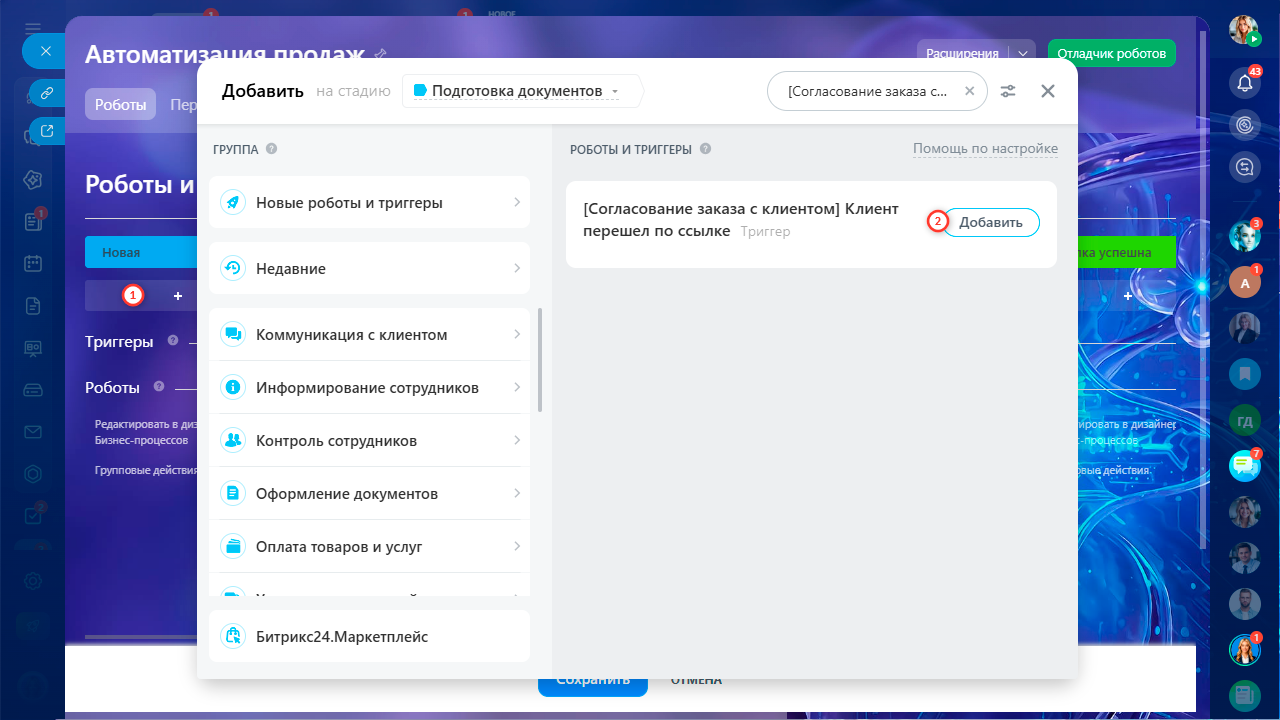
5. Только для тарифа ПРОФ. Как добавить триггер для отслеживания перехода клиента по ссылке. Сделки - Выбрать необходимую воронку - Роботы - выбрать стадию - [Согласование заказа с клиентом] Клиент перешел по ссылке (триггер) - Добавить - Сохранить
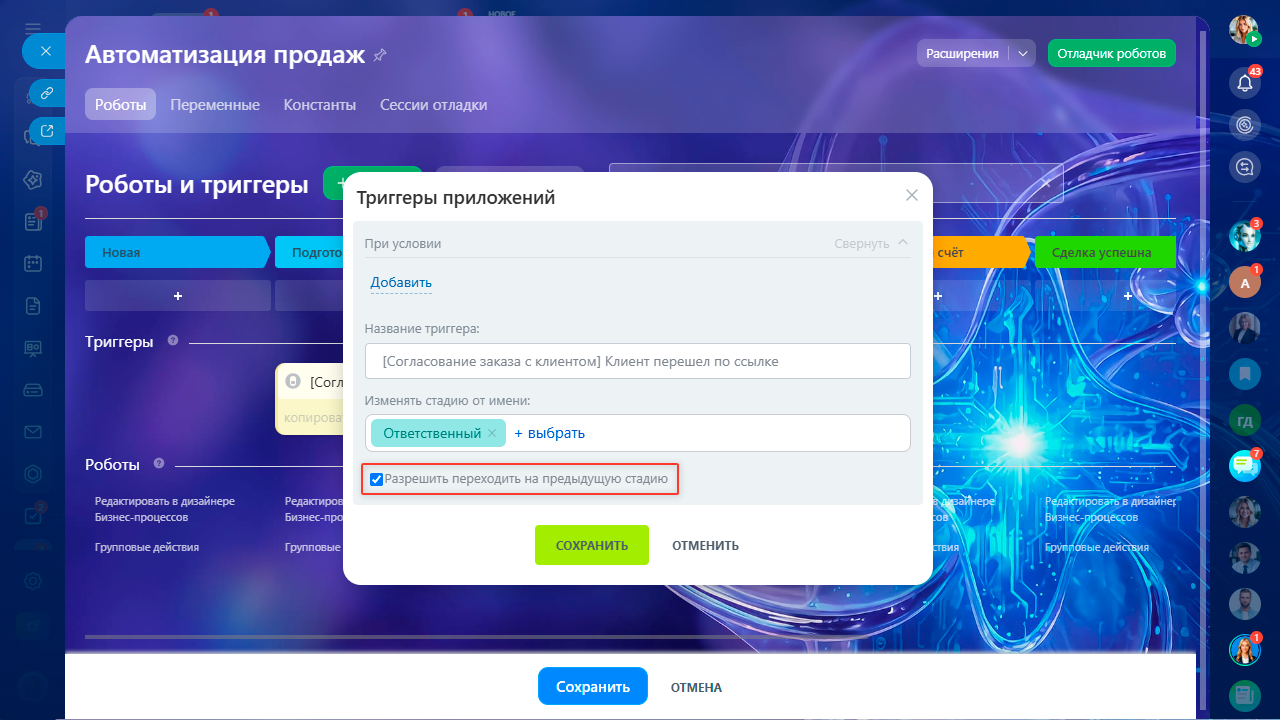
Установите в настройках триггера опцию "Разрешить переходить на предыдущую стадию", если необходимо возвращаться к этому триггеру с других стадий много раз.
Тарифы приложения
Обратите внимание. В приложении есть дополнительные платные тарифы. При установке из маркетплейс доступен Базовый тариф. Информация о действующих тарифах доступна в приложении в разделе Тарифы.
После первой установки Приложение работает по тарифу Базовый. Вы можете выбрать только одну воронку, недоступны пользовательские поля и логотип + подпись.
Стандартный тариф снимает ограничение на количество воронок и можно выводить для клиента пользовательские поля.
В тарифе ПРОФ реализуются все возможности - использование смарт-процессов, вывод пользовательских полей, отображение логотипа и подписи, клиент может загружать данные в ваши поля (например, подписанный договор), также вы можете разместить виджет открытых линий на странице клиента и использовать триггер "Клиент перешел по ссылке" для автоматизации.
Для смены тарифа перейдите в раздел Тарифы и отправьте заявку:

Обратите внимание, что для работы приложения в браузере нужно включить разрешение для cookie_файлов. Если вы используете Яндекс браузер, то можно использовать два варианта:
- посетить сайт b24reg.ru, чтобы cookie стал доверенным
- в настройках своего браузера разрешить все cookie


